Verkkolevyn asennus kotiin — vaiheittainen opas
NAS-verkkolevy eli Network Attached Storage on kodin keskitetty tallennuspaikka, johon kaikki laitteet pääsevät käsiksi verkon kautta. Tiedostot ovat turvassa yhdessä paikassa sen sijaan, että ne olisivat hajallaan eri tietokoneilla ja puhelimilla. Tässä oppaassa käymme läpi verkkolevyn asennuksen alusta loppuun — pakkauksesta ensimmäiseen varmuuskopioon.
Paketin purkaminen ja tarkistus
Verkkolevyn mukana tulee tyypillisesti itse NAS-laite, verkkokaapeli, virtalähde ja asennusruuvit kiintolevyjä varten. Kiintolevyjä ei yleensä sisälly pakettiin, vaan ne ostetaan erikseen.
Tarkista paketin sisältö ja varmista, että kaikki osat ovat mukana. Asennusoppaaseen kannattaa vilkaista edes pikaisesti, vaikka tämä artikkeli käykin prosessin läpi yksityiskohtaisesti.
Tarvitset lisäksi:
- Kiintolevyt — NAS-käyttöön suunnitellut levyt (WD Red Plus, Seagate IronWolf)
- Ristiruuvimeisseli — levyjen kiinnittämiseen
- Tietokone tai puhelin — alkumäärityksiin
Kiintolevyjen asennus
Avaa NAS-laitteen etupaneeli tai kansi valmistajan ohjeiden mukaisesti. Useimmissa kuluttajatason laitteissa levykelkat irtoavat ilman työkaluja painamalla lukitussalpaa.
Aseta kiintolevy kelkkaan ja kiinnitä se ruuveilla. Joissain malleissa käytetään työkalutonta kiinnitystä, jossa muoviset pidikkeet napsahtavat levyn sivuille. Työnnä kelkka takaisin paikalleen, kunnes se lukittuu.
Jos asennat kaksi levyä, aseta molemmat paikoilleen ennen ensimmäistä käynnistystä. Levyjen lisääminen jälkikäteen on mahdollista, mutta RAID-kokoonpanon muuttaminen voi vaatia datan uudelleenjärjestelyä.
Fyysinen kytkentä verkkoon
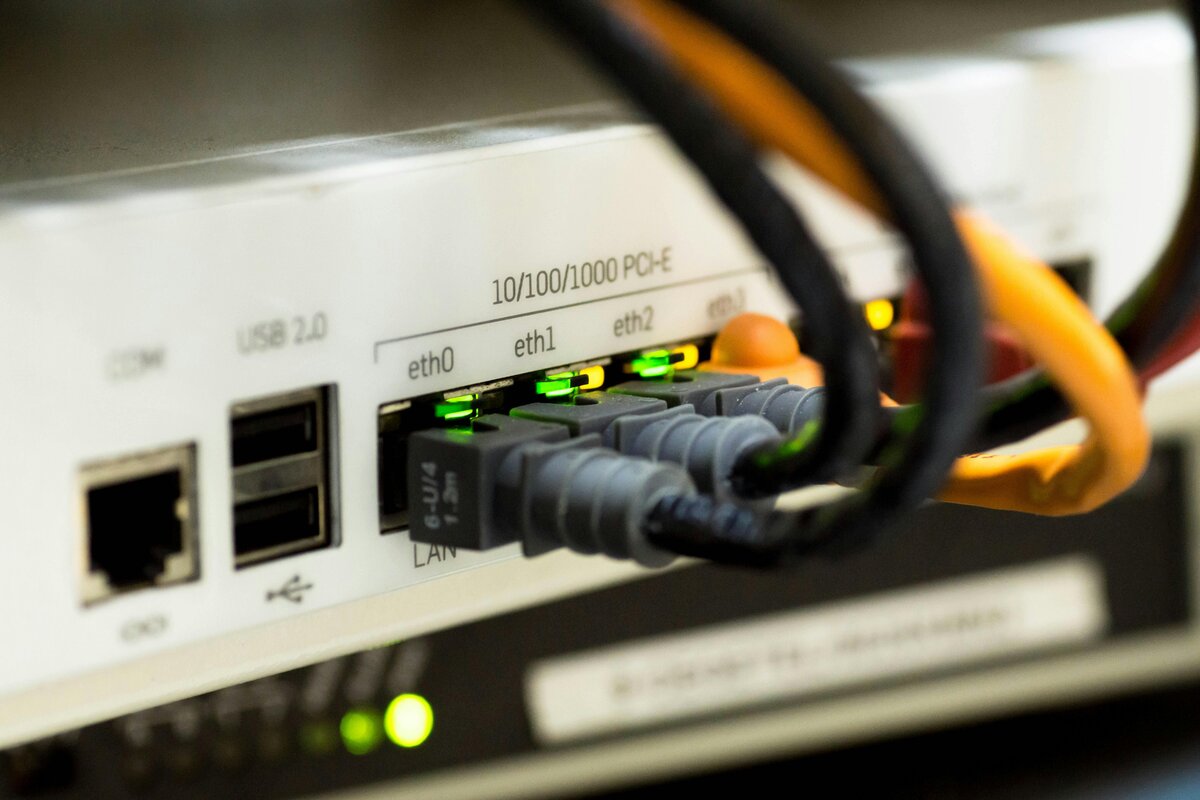
Kytke verkkokaapeli NAS-laitteen takana olevaan ethernet-porttiin ja toinen pää reitittimeen tai kytkimeen. Langallinen yhteys on välttämätön — NAS-laitteet eivät yleensä tue langatonta yhteyttä, eikä se olisi riittävän nopea tai luotettava jatkuvaan käyttöön.
Kytke virtalähde ja käynnistä laite virtapainikkeesta. Ensimmäinen käynnistys kestää muutaman minuutin, sillä laite alustaa järjestelmänsä. Merkkivalot vilkkuvat hetken, ja kun laite on valmis, tilaa ilmaiseva LED palaa tasaisesti.
NAS-laitteen sijoituspaikassa kannattaa huomioida:
- Ilmanvaihto — älä sijoita laitetta umpinaiseen kaappiin
- Ääni — kiintolevyt pitävät jonkin verran ääntä, joten makuuhuone ei ole paras sijoituspaikka
- Lämpötila — huoneenlämpö on sopiva, vältä suoraa auringonvaloa
Laitteen löytäminen verkosta
NAS-laite saa IP-osoitteen automaattisesti reitittimeltä. Löydät laitteen verkkoselaimen kautta kahdella tavalla:
Valmistajan hakutyökalu — Synology tarjoaa find.synology.com-sivuston ja QNAP vastaavan qfinder.qnap.com-palvelun. Nämä etsivät laitteen automaattisesti lähiverkosta.
Reitittimen hallintapaneeli — kirjaudu reitittimeen (yleensä 192.168.1.1 tai 192.168.0.1) ja etsi liitettyjen laitteiden listasta NAS-laitteen IP-osoite.
Kun osoite on selvillä, kirjoita se selaimen osoiteriville. Laitteen asennusvelho avautuu automaattisesti.
Alkumääritys ja levyjen alustus
Asennusvelho ohjaa sinut perusasetusten läpi. Ensimmäisenä luodaan ylläpitäjän käyttäjätili. Valitse vahva salasana — tämä tili hallitsee koko laitetta.
Seuraavaksi asennusvelho pyytää määrittämään tallennuspoolin kiintolevyistä. Jos sinulla on kaksi levyä, valitse RAID 1 eli peilaus. Tällöin molemmat levyt sisältävät saman datan, ja toisen levyn rikkoutuessa tiedostot säilyvät toisella.
Levyjen alustus ja RAID-kokoonpanon rakentaminen kestää useita tunteja. Laitetta voi käyttää tänä aikana, mutta suorituskyky on normaalia heikompi. Anna prosessin valmistua rauhassa — älä sammuta laitetta kesken alustuksen.
Asennusvelho pyytää myös valitsemaan automaattiset päivitykset. Ota ne käyttöön — tietoturvapäivitykset ovat tärkeitä laitteelle, joka on jatkuvasti yhteydessä verkkoon.
Käyttäjätilien luominen
Ylläpitäjätilin lisäksi kannattaa luoda erilliset käyttäjätilit jokaiselle perheenjäsenelle. Näin jokainen näkee vain omat tiedostonsa ja yhteiset kansiot.
Käyttäjätilien luonti löytyy hallintapaneelin Käyttäjät-osiosta:
- Napsauta Luo käyttäjä
- Anna käyttäjänimi ja salasana
- Määritä käyttöoikeudet — mihin kansioihin käyttäjä pääsee
- Aseta tallennuskiintiö tarvittaessa — estää yhden käyttäjän täyttämästä koko levyä
Hyvä perusrakenne on yksi henkilökohtainen kansio per käyttäjä ja yksi yhteinen kansio koko perheelle.
Jaettujen kansioiden luominen
Jaetut kansiot ovat NAS-laitteen perusyksikkö. Luo ainakin nämä:
- Varmuuskopiot — tietokoneiden ja puhelimien automaattisille varmuuskopioille
- Valokuvat — perheen yhteiset kuvat
- Dokumentit — jaetut asiakirjat
- Media — elokuvat, musiikki ja muut mediatiedostot
Jokaiselle kansiolle määritetään käyttöoikeudet erikseen. Varmuuskopiokansio voi olla henkilökohtainen, kun taas valokuvakansio on kaikkien luettavissa.
Kansioiden luominen onnistuu hallintapaneelin Jaetut kansiot -osiosta. Valitse kansiolle nimi, sijainti tallennuspoolissa ja käyttöoikeudet.
Verkkoyhteyden määritys tietokoneilla
Jotta NAS-laitteen kansiot näkyvät tietokoneella, ne täytyy yhdistää verkkoasemiksi.
Windows
Avaa Resurssienhallinta ja napsauta Yhdistä verkkoasema. Kirjoita osoitteeksi \\NAS-LAITTEEN-IP\kansion-nimi ja anna käyttäjätunnuksesi. Valitse Yhdistä uudelleen kirjautuessa -valinta, jotta asema on käytettävissä aina tietokoneen käynnistyksen jälkeen.
macOS
Avaa Finder ja valitse valikosta Siirry > Yhdistä palvelimeen. Kirjoita smb://NAS-LAITTEEN-IP ja valitse haluamasi kansio.
Linux
Liitä verkkojakso fstab-tiedoston kautta tai käytä tiedostonhallinnan Yhdistä palvelimeen -toimintoa osoitteella smb://NAS-LAITTEEN-IP.
Ensimmäisen varmuuskopion määrittäminen
Nyt kun verkkolevy on käytettävissä, on aika määrittää automaattinen varmuuskopiointi.
Windows-tietokone: Avaa Asetukset > Päivitys ja suojaus > Varmuuskopiointi. Valitse Lisää asema ja osoita varmuuskopiokansio NAS-laitteella. Tiedostohistoria alkaa kopioida tiedostojasi automaattisesti.
macOS: Avaa Järjestelmäasetukset > Time Machine. Valitse NAS-laitteen varmuuskopiokansio kohteeksi. Time Machine tekee ensimmäisen täyden kopion ja sen jälkeen kopioi vain muuttuneet tiedostot.
Puhelin: Synology tarjoaa DS File -sovelluksen ja QNAP vastaavan Qfile-sovelluksen. Näillä voit synkronoida puhelimen valokuvat automaattisesti NAS-laitteelle. Aseta sovellus kopioimaan uudet kuvat aina kun puhelin on kotona Wi-Fi-verkossa.
Ensimmäinen varmuuskopio voi kestää useita tunteja riippuen tietojen määrästä. Anna kopioinnin valmistua rauhassa.
Lisäasetukset kotikäyttöön
Kun perusasennus on kunnossa, muutama lisäasetus parantaa käyttökokemusta:
- Kiinteä IP-osoite — varaa NAS-laitteelle kiinteä osoite reitittimen DHCP-asetuksista, jotta verkkoasemayhteydet eivät katkea osoitteen vaihtuessa
- Sähköposti-ilmoitukset — määritä laite lähettämään sähköpostia levyvikojen ja muiden ongelmien sattuessa
- Roskakorin käyttöönotto — jaetuissa kansioissa voi ottaa käyttöön verkkoroskakorin, josta vahingossa poistetut tiedostot voi palauttaa
- Ulkoinen USB-varmuuskopio — liitä ulkoinen kovalevy NAS-laitteeseen ja ajasta siitä erillinen varmuuskopio viikoittain
Verkkolevyn asennus vaikuttaa aluksi monimutkaiselta, mutta nykyisten laitteiden asennusvelhot tekevät prosessista suoraviivaisen. Kun alkumääritys on tehty, NAS-laite toimii taustalla hiljaa ja huolehtii siitä, että tiedostosi ovat tallessa yhdessä paikassa — ja varmuuskopioituna.