Automaattinen varmuuskopiointi kotikoneelle
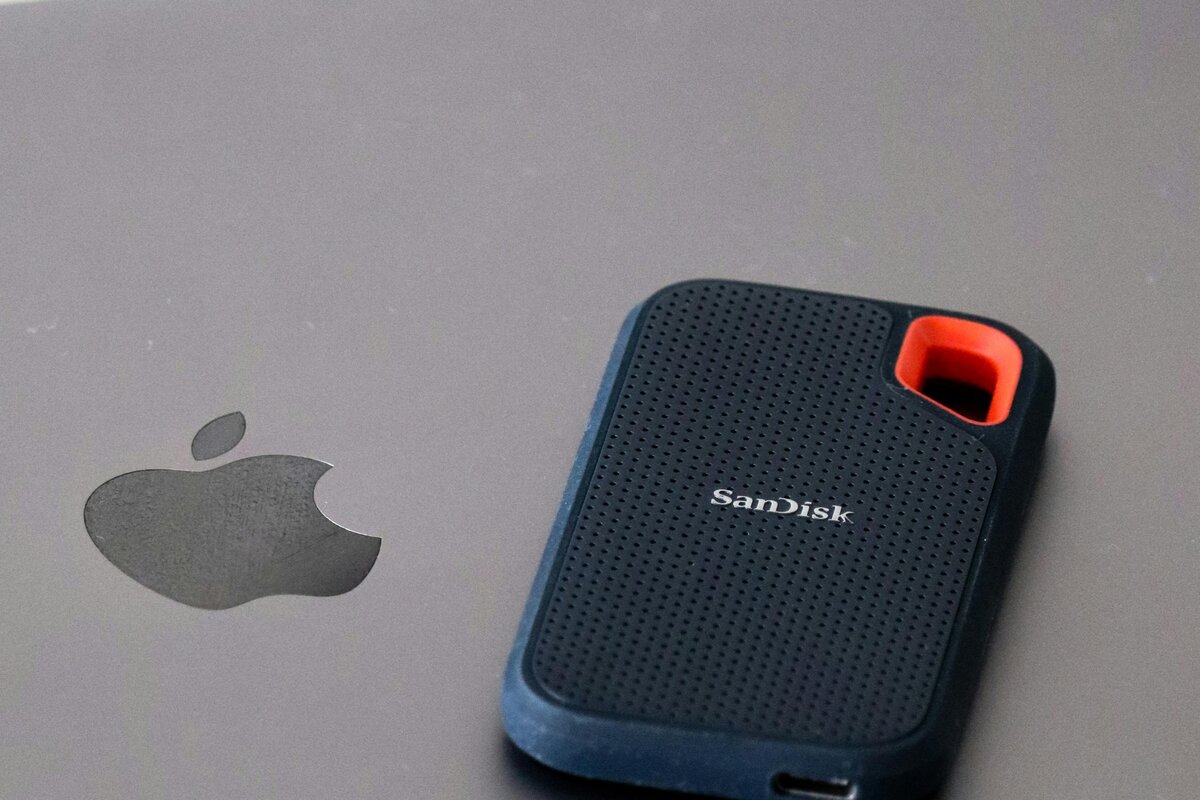
Varmuuskopioinnin suurin vihollinen on inhimillinen unohtaminen. Voit ostaa parhaan ulkoisen kovalevyn ja kalleimman pilvipalvelun, mutta jos varmuuskopiointi riippuu siitä, että muistat tehdä sen manuaalisesti, tiedot jäävät ennemmin tai myöhemmin kopioimatta.
Ratkaisu on automatisointi. Sekä Windows että macOS tarjoavat sisäänrakennettuja työkaluja, jotka hoitavat varmuuskopioinnin puolestasi taustalla. Tässä oppaassa käymme läpi molemmat käyttöjärjestelmät vaihe vaiheelta.
Windows: Tiedostohistoria
Windows 10 ja 11 sisältävät Tiedostohistoria-toiminnon (File History), joka on yksinkertaisin tapa automatisoida varmuuskopiointi. Se seuraa tiedostojesi muutoksia ja tallentaa niistä versiohistorian ulkoiselle asemalle.
Käyttöönotto vaihe vaiheelta
- Kytke ulkoinen kovalevy tietokoneeseesi USB-kaapelilla
- Avaa Asetukset (Windows-näppäin + I)
- Siirry kohtaan Järjestelmä > Tallennus > Tiedostohistorian lisäasetukset (Windows 11) tai Päivitys ja suojaus > Varmuuskopio (Windows 10)
- Valitse Lisää asema ja valitse ulkoinen kovalevy
- Ota käyttöön Varmuuskopioi tiedostoni automaattisesti
Tärkeät asetukset
Oletusasetuksilla Tiedostohistoria kopioi tiedostot kerran tunnissa, mutta väliä voi säätää:
- Kopiointiväli — valittavissa 10 minuutista 24 tuntiin. Useimmille tunnin väli on hyvä kompromissi.
- Säilytysaika — kuinka kauan vanhoja versioita säilytetään. “Kunnes tilaa tarvitaan” on järkevä oletusvalinta.
- Kansiot — oletuksena kopioidaan käyttäjäkansiot (Asiakirjat, Kuvat, Työpöytä jne.). Voit lisätä tai poistaa kansioita tarpeen mukaan.
Rajoitukset
Tiedostohistoria kopioi vain käyttäjäkansioiden sisällön. Se ei tee koko järjestelmän varmuuskopiota, joten käyttöjärjestelmän uudelleenasennus vaatisi erillisen palautuslevyn. Tiedostojen palauttamiseen se kuitenkin soveltuu erinomaisesti.
macOS: Time Machine
Applen Time Machine on yksi käyttöjärjestelmien parhaista varmuuskopiointityökaluista. Se tekee automaattisesti koko järjestelmän varmuuskopion — käyttöjärjestelmä, sovellukset, asetukset ja tiedostot — ja mahdollistaa palaamisen mihin tahansa ajankohtaan.
Käyttöönotto vaihe vaiheelta
- Kytke ulkoinen kovalevy Maciin (USB-C, Thunderbolt tai USB-A)
- macOS kysyy automaattisesti, haluatko käyttää levyä Time Machinen kanssa — valitse Käytä varmuuskopiolevynä
- Jos ilmoitusta ei tule, avaa Järjestelmäasetukset > Yleiset > Time Machine
- Valitse Lisää varmuuskopiolevy ja valitse ulkoinen asema
- Time Machine aloittaa ensimmäisen varmuuskopion automaattisesti
Näin Time Machine toimii
Time Machine tekee varmuuskopion tunnin välein. Ensimmäinen kopio sisältää kaiken ja voi kestää useita tunteja. Sen jälkeen kopioidaan vain muuttuneet tiedostot, joten päivittäiset kopiot valmistuvat nopeasti.
Varmuuskopiohistoriaa säilytetään älykkäästi:
- Viimeiset 24 tuntia — tuntikohtaiset varmuuskopiot
- Viimeinen kuukausi — päivittäiset varmuuskopiot
- Aiemmat kuukaudet — viikottaiset varmuuskopiot
Kun levy täyttyy, vanhimmat kopiot poistetaan automaattisesti uusien tieltä.
Vinkki: langaton varmuuskopiointi
Time Machine toimii myös verkon yli. Jos sinulla on NAS-verkkoasema, joka tukee Time Machinea (esim. Synology), voit varmuuskopioida langattomasti ilman kaapelin kytkemistä. Tämä poistaa suurimman esteen automaattiselta varmuuskopioinnilta: muistamisen.
Kolmannen osapuolen työkalut
Käyttöjärjestelmien omat työkalut ovat hyvä lähtökohta, mutta kolmannen osapuolen ohjelmat tarjoavat enemmän joustavuutta ja ominaisuuksia.
Kuvapohjainen varmuuskopiointi
Kuvapohjainen (image-based) varmuuskopiointi tallentaa koko levyn sisällön sellaisenaan. Tämä tarkoittaa, että voit palauttaa koko järjestelmän — käyttöjärjestelmän, ohjelmat ja asetukset — yhdellä kertaa.
Suosittuja ohjelmia tähän tarkoitukseen:
- Macrium Reflect (Windows) — ilmaisversio riittää peruskäyttöön, luo täydellisen levykuvan
- Veeam Agent (Windows/Linux) — ilmainen ja ammattimainen työkalu, joka tukee sekä levykuva- että tiedostotason varmuuskopiointia
- Carbon Copy Cloner (macOS) — käynnistyskelpoisen kopion luominen ulkoiselle levylle
Tiedostotason synkronointi
Jos haluat pitää tietyt kansiot synkronoituina eri paikkojen välillä, tiedostotason työkalut ovat käteviä:
- FreeFileSync (Windows/macOS/Linux) — ilmainen ja avoin työkalu kansioiden synkronointiin
- Syncthing (kaikki alustat) — hajautettu synkronointityökalu, joka ei vaadi pilvipalvelua
Aikataulutusvinkit
Automaattisen varmuuskopioinnin tehokkuus riippuu oikeasta aikataulutuksesta. Tässä muutamia käytännön neuvoja:
Ulkoinen kovalevy:
- Jos levy on jatkuvasti kytkettynä, aseta kopiointi tunnin tai kahden välein
- Jos kytket levyn vain ajoittain, aseta varmuuskopiointi alkamaan heti kun levy tunnistetaan
- Harkitse levyn kytkemistä yöksi, jolloin varmuuskopiointi ei häiritse työskentelyä
NAS-verkkoasema:
- Aseta jatkuva varmuuskopiointi, koska NAS on aina käytettävissä verkossa
- Raskaiden ensimmäisten kopioiden osalta kannattaa käyttää langallista verkkoyhteyttä nopeuden vuoksi
- Aikatauluta NAS:n omat tarkistukset (scrubbing) yöaikaan
Pilvipalvelu:
- Useimmat pilvivarmuuskopiointiohjelmat toimivat jatkuvasti taustalla
- Jos nettiyhteys on hidas, rajoita varmuuskopioinnin kaistankäyttöä työaikana
- Alkukopio kannattaa aloittaa viikonloppuna tai loman aikana
Varmuuskopion testaaminen
Automaattinen varmuuskopiointi on arvoton, jos et koskaan testaa, toimiiko palautus. Aseta itsellesi muistutus testata palautus vähintään kaksi kertaa vuodessa.
Testaus on yksinkertaista:
- Valitse muutama tiedosto, jotka tiedät olevan varmuuskopiossa
- Poista ne väliaikaisesti alkuperäisestä sijainnista (tai palauta toiseen kansioon)
- Palauta ne varmuuskopiosta
- Tarkista, että tiedostot aukeavat ja sisältö on ehjä
Time Machinella voit selata varmuuskopiohistoriaa visuaalisesti ja palauttaa yksittäisiä tiedostoja tai kansioita. Windowsin Tiedostohistorialla napsautat tiedostoa tai kansiota hiiren oikealla ja valitset “Palauta aiemmat versiot”.
Yhdistelmästrategia kotikoneelle
Paras tulos syntyy yhdistämällä useampi menetelmä:
- Käyttöjärjestelmän oma työkalu (Time Machine tai Tiedostohistoria) ulkoiselle kovalevylle — hoitaa päivittäisen automaattisen varmuuskopioinnin
- Pilvisynkronointi tärkeimmille kansioille — tarjoaa etäkopion ja pääsyn tiedostoihin mobiililaitteilla
- Kuukausittainen levykuva koko järjestelmästä — nopeuttaa palautusta, jos kovalevy hajoaa tai käyttöjärjestelmä korruptoituu
Tämä kolmiportainen lähestymistapa kattaa eri uhkaskenaariot: yksittäisten tiedostojen vahinkopoistot, kovalevyn hajoamisen ja jopa fyysisen tuhon.
Yhteenveto
Automaattisen varmuuskopioinnin käyttöönotto on yksi parhaista investoinneista digitaaliseen turvallisuuteen. Se vie alkuun 15-30 minuuttia, mutta sen jälkeen järjestelmä huolehtii tiedoistasi puolestasi.
Aloita käyttöjärjestelmän omalla työkalulla ja ulkoisella kovalevyllä. Kun se toimii, voit laajentaa pilvipalvelulla tai NAS:lla. Tärkeintä on, että varmuuskopioinnin ei tarvitse koskaan olla asia, jota muistat tehdä — sen pitää tapahtua itsestään.